Domain stromsignal.de kaufen?
Wir ziehen mit dem Projekt
stromsignal.de um.
Sind Sie am Kauf der Domain
stromsignal.de interessiert?
domain@kv-gmbh.de · 0541-91531010
Domain stromsignal.de kaufen?
Warum funktioniert Snipping Tool nicht?
Warum funktioniert Snipping Tool nicht? Gibt es eine Fehlermeldung, die angezeigt wird? Hast du versucht, das Programm neu zu starten oder deinen Computer neu zu starten? Möglicherweise liegt das Problem an fehlenden Berechtigungen oder an einer beschädigten Datei. Hast du die neueste Version des Snipping Tools installiert? **
Wie installiere ich Snipping Tool?
Um das Snipping Tool auf einem Windows-Computer zu installieren, müssen Sie zuerst sicherstellen, dass es nicht bereits auf Ihrem System vorhanden ist. Geben Sie dazu "Snipping Tool" in die Windows-Suchleiste ein. Wenn es nicht gefunden wird, können Sie es über die Systemsteuerung unter "Programme und Funktionen" installieren. Klicken Sie auf "Windows-Funktionen aktivieren oder deaktivieren" und suchen Sie nach dem Snipping Tool. Aktivieren Sie das Kontrollkästchen neben dem Snipping Tool und klicken Sie auf "OK". Das Snipping Tool sollte nun auf Ihrem Computer installiert sein und kann über die Windows-Suche oder das Startmenü geöffnet werden. **

Ähnliche Suchbegriffe für Snipping
Top-Angebote
Produkte zum Begriff Snipping:
-
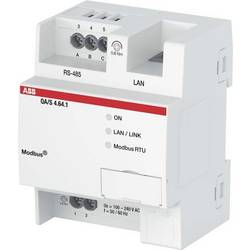
ABB 2CDG110229R0011 QA/S4.64.1 Energie-Datenlogger Messgröße StromEnergiemanagementlösung zur Erfassung und Analyse von Verbrauchsdaten von bis zu 64 Strom-, Gas-, Wasser- oder Wärmezählern über Modbus RTU. Webbasierte Benutzeroberfläche mit grafischen Analysefunktionen wie Verlaufsdaten, Dashboard und mehr. Verschiedene Exportfunktionen und APIs zur Weiterverarbeitung von Messdaten.1115,00 €*Versand: 0,00 €Sichere Weiterleitung zum Anbieter
-
Esselte, Mappe, TARIF. PP FLEX.A4 60 F. COL.SUR. (A4)Die Esselte TARIF PP FLEX.A4 60 F. COL.SUR. ist ein konventioneller Dateiordner, der speziell für das A4-Format konzipiert wurde. Hergestellt aus hochwertigem Polypropylen (PP) bietet dieser Ordner eine robuste und langlebige Lösung zur Aufbewahrung von Dokumenten. Mit einem Fassungsvermögen von bis zu 120 Blatt ermöglicht er eine übersichtliche Organisation Ihrer Unterlagen. Die Abmessungen von 310 mm in der Länge, 235 mm in der Höhe und einer Breite von 21 mm machen ihn ideal für den Einsatz im Büro oder zu Hause. Die mehrfarbige Gestaltung sorgt nicht nur für eine ansprechende Optik, sondern erleichtert auch die Kategorisierung Ihrer Dokumente. Ob für Präsentationen, Berichte oder alltägliche Büroarbeiten, dieser Dateiordner ist eine praktische Ergänzung für jede Arbeitsumgebung.28,23 €*Versand: 3,00 €Sichere Weiterleitung zum Anbieter

-
Wie öffne ich das Snipping Tool?
Um das Snipping Tool zu öffnen, kannst du entweder die Windows-Suche verwenden und nach "Snipping Tool" suchen. Alternativ kannst du auch die Tastenkombination "Windows-Taste + Shift + S" drücken, um das Snipping Tool direkt zu öffnen. Eine weitere Möglichkeit ist, das Snipping Tool über das Startmenü unter "Windows-Zubehör" zu finden und von dort aus zu öffnen. Du kannst auch einen Rechtsklick auf die Taskleiste machen, "Neu" auswählen und dann "Snipping Tool" anklicken, um es zu öffnen. **
-
Wie funktioniert Snipping Tool Windows 10?
Das Snipping Tool ist ein integriertes Programm in Windows 10, mit dem Benutzer Screenshots erstellen können. Um das Snipping Tool zu verwenden, öffnen Sie es entweder über die Suche in der Taskleiste oder über das Startmenü. Wählen Sie dann die Art des Screenshots aus, den Sie erstellen möchten (Vollbild, rechteckiger Ausschnitt, freie Form oder Fenster). Klicken Sie auf "Neu" und ziehen Sie den Cursor über den Bereich, den Sie erfassen möchten. Anschließend können Sie den Screenshot speichern, kopieren oder bearbeiten. **
-
Was ist das Snipping Tool 3?
Das Snipping Tool 3 ist ein Bildschirmaufnahmeprogramm, das es Benutzern ermöglicht, Screenshots von ihrem Computerbildschirm zu erstellen. Es bietet verschiedene Aufnahmemodi wie Rechteck, Freiform, Fenster oder Vollbild. Mit dem Snipping Tool 3 können Benutzer ihre Screenshots bearbeiten, markieren und speichern, um sie später zu verwenden. Es ist ein nützliches Werkzeug für Präsentationen, Tutorials oder einfach nur zum Teilen von Bildschirminhalten. **
-
Wie benutze ich das Snipping Tool?
Um das Snipping Tool zu verwenden, öffne zuerst das Programm auf deinem Computer. Klicke dann auf "Neu" und wähle den Bereich aus, den du erfassen möchtest. Du kannst zwischen verschiedenen Arten von Ausschnitten wählen, z.B. Freihand, Rechteck oder Fenster. Nachdem du den gewünschten Bereich ausgewählt hast, kannst du den Ausschnitt speichern, kopieren oder markieren. Du kannst das Snipping Tool auch verwenden, um Notizen oder Markierungen auf dem Bildschirmausschnitt hinzuzufügen. **
Wo werden Snipping Tool Bilder gespeichert?
Das Snipping Tool speichert standardmäßig die erstellten Bilder in der Zwischenablage. Wenn du ein Bild mit dem Snipping Tool aufgenommen hast, kannst du es in ein anderes Programm einfügen, z. B. in ein Bildbearbeitungsprogramm oder in ein Textverarbeitungsprogramm. Von dort aus kannst du das Bild dann speichern, wo du möchtest. Es gibt jedoch auch die Möglichkeit, die Einstellungen des Snipping Tools anzupassen, um die Bilder direkt an einem bestimmten Speicherort zu speichern. Hast du diese Einstellungen bereits geändert oder möchtest du wissen, wo die Standard-Speicherort für Snipping Tool Bilder ist? **
Wie finde ich das Snipping Tool?
Das Snipping Tool ist eine integrierte Anwendung in Windows-Betriebssystemen, die es Benutzern ermöglicht, Screenshots zu erstellen. Um das Snipping Tool zu finden, können Sie einfach die Windows-Suche verwenden und nach "Snipping Tool" suchen. Alternativ können Sie auch auf das Startmenü klicken, "Alle Apps" auswählen und nach dem Snipping Tool suchen. Eine weitere Möglichkeit besteht darin, die Tastenkombination "Windows-Taste + Shift + S" zu verwenden, um das Snipping Tool schnell zu öffnen. Wenn Sie das Snipping Tool häufig verwenden, können Sie es auch an die Taskleiste oder den Desktop anheften, um einen schnellen Zugriff zu haben. **
Top-Angebote
Produkte zum Begriff Snipping:
-
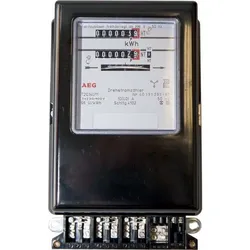
NZR Drehstromzähler 2-Tarif 11020215Zählertyp=elektromechanischNennstrom (In)=10 AMaximalstrom (Imax)=60 ANennspannung (Un) N-L=230..400 VNennspannung (Un) L-L=0 VFrequenz=50 HzLeistungsaufnahme=2,4 WGenauigkeitsklasse=APolart=VierleiterAusführung=DirektmessungEnergieart=WirkleistungGeeignet für=BezugTarifausführung=ZweitarifMessungsart Lastgang=neinRücklaufsperre=neinGeeicht=jaZulassung=innerstaatlichImpulsausgang=ohneImpulsrate=0 Imp/kWh (kvarh)Anzeigeart=analogMontageart=EinbauBreite in Teilungseinheiten=10Breite=190 mmTiefe=140 mmHöhe=370 mmAusführung der Schnittstelle=ohneEDL40-Signatur=neinMit Sperrcode=neinAnzahl der Stellen=6Schutzart (IP)=IP51Schutzart (NEMA)=sonstige137,39 €*Versand: 5,99 €Sichere Weiterleitung zum Anbieter
-
ABB 2CDG110229R0011 QA/S4.64.1 Energie-Datenlogger Messgröße StromEnergiemanagementlösung zur Erfassung und Analyse von Verbrauchsdaten von bis zu 64 Strom-, Gas-, Wasser- oder Wärmezählern über Modbus RTU. Webbasierte Benutzeroberfläche mit grafischen Analysefunktionen wie Verlaufsdaten, Dashboard und mehr. Verschiedene Exportfunktionen und APIs zur Weiterverarbeitung von Messdaten.1115,00 €*Versand: 0,00 €Sichere Weiterleitung zum Anbieter
-
Warum funktioniert Snipping Tool nicht?
Warum funktioniert Snipping Tool nicht? Gibt es eine Fehlermeldung, die angezeigt wird? Hast du versucht, das Programm neu zu starten oder deinen Computer neu zu starten? Möglicherweise liegt das Problem an fehlenden Berechtigungen oder an einer beschädigten Datei. Hast du die neueste Version des Snipping Tools installiert? **
-
Wie installiere ich Snipping Tool?
Um das Snipping Tool auf einem Windows-Computer zu installieren, müssen Sie zuerst sicherstellen, dass es nicht bereits auf Ihrem System vorhanden ist. Geben Sie dazu "Snipping Tool" in die Windows-Suchleiste ein. Wenn es nicht gefunden wird, können Sie es über die Systemsteuerung unter "Programme und Funktionen" installieren. Klicken Sie auf "Windows-Funktionen aktivieren oder deaktivieren" und suchen Sie nach dem Snipping Tool. Aktivieren Sie das Kontrollkästchen neben dem Snipping Tool und klicken Sie auf "OK". Das Snipping Tool sollte nun auf Ihrem Computer installiert sein und kann über die Windows-Suche oder das Startmenü geöffnet werden. **
-
Wie öffne ich das Snipping Tool?
Um das Snipping Tool zu öffnen, kannst du entweder die Windows-Suche verwenden und nach "Snipping Tool" suchen. Alternativ kannst du auch die Tastenkombination "Windows-Taste + Shift + S" drücken, um das Snipping Tool direkt zu öffnen. Eine weitere Möglichkeit ist, das Snipping Tool über das Startmenü unter "Windows-Zubehör" zu finden und von dort aus zu öffnen. Du kannst auch einen Rechtsklick auf die Taskleiste machen, "Neu" auswählen und dann "Snipping Tool" anklicken, um es zu öffnen. **
-
Wie funktioniert Snipping Tool Windows 10?
Das Snipping Tool ist ein integriertes Programm in Windows 10, mit dem Benutzer Screenshots erstellen können. Um das Snipping Tool zu verwenden, öffnen Sie es entweder über die Suche in der Taskleiste oder über das Startmenü. Wählen Sie dann die Art des Screenshots aus, den Sie erstellen möchten (Vollbild, rechteckiger Ausschnitt, freie Form oder Fenster). Klicken Sie auf "Neu" und ziehen Sie den Cursor über den Bereich, den Sie erfassen möchten. Anschließend können Sie den Screenshot speichern, kopieren oder bearbeiten. **
Ähnliche Suchbegriffe für Snipping
-
Esselte, Mappe, TARIF. PP FLEX.A4 60 F. COL.SUR. (A4)Die Esselte TARIF PP FLEX.A4 60 F. COL.SUR. ist ein konventioneller Dateiordner, der speziell für das A4-Format konzipiert wurde. Hergestellt aus hochwertigem Polypropylen (PP) bietet dieser Ordner eine robuste und langlebige Lösung zur Aufbewahrung von Dokumenten. Mit einem Fassungsvermögen von bis zu 120 Blatt ermöglicht er eine übersichtliche Organisation Ihrer Unterlagen. Die Abmessungen von 310 mm in der Länge, 235 mm in der Höhe und einer Breite von 21 mm machen ihn ideal für den Einsatz im Büro oder zu Hause. Die mehrfarbige Gestaltung sorgt nicht nur für eine ansprechende Optik, sondern erleichtert auch die Kategorisierung Ihrer Dokumente. Ob für Präsentationen, Berichte oder alltägliche Büroarbeiten, dieser Dateiordner ist eine praktische Ergänzung für jede Arbeitsumgebung.28,23 €*Versand: 3,00 €Sichere Weiterleitung zum Anbieter
-
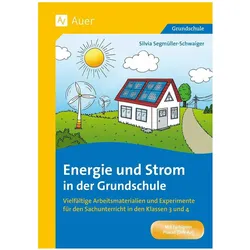
Energie und Strom in der Grundschule, Schulbücher von Silvia Segmüller-SchwaigerDas Schulbuch "Energie und Strom in der Grundschule" von Auer Verlag bietet eine umfassende und praxisnahe Einführung in das wichtige Thema Energie für Grundschulkinder. Es behandelt die Grundlagen des Umgangs mit elektrischer Energie und fördert ein Bewusstsein für Nachhaltigkeit und Umwelt. Die Inhalte sind so gestaltet, dass sie den Schülerinnen und Schülern helfen, die Wirkungen von Strom zu verstehen und sicher mit elektrischen Geräten umzugehen. Durch zahlreiche Beispiele und handlungsorientierte Ansätze wird das Lernen lebendig und ansprechend gestaltet. Die Schülerinnen und Schüler können durch spannende Experimente und praktische Anwendungen die Konzepte von Energie und Strom hautnah erleben. Das Buch enthält zudem Kopiervorlagen und didaktische Hinweise, die Lehrkräfte bei der Umsetzung des Unterrichts unterstützen. Ein zusätzliches farbiges Poster für das Klassenzimmer rundet das Angebot ab und fördert die visuelle Auseinandersetzung mit dem Thema.27,99 €*Versand: 0,00 €Sichere Weiterleitung zum Anbieter
-
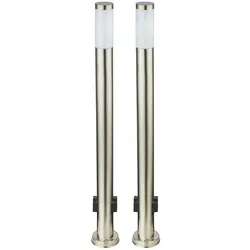
2er Set LED 7 Watt Energie Strom Outdoor Verteiler 2-Fach Steckdosen EdelstahlBeschreibung Design Stehleuchte aus Edelstahl für den Außenbereich. Mit diesen Stehleuchten können Sie sich zum Beispiel einen hellen Weg durch Ihren Garten gestalten oder einfach nur entsprechende Bereiche in Szene setzen. Ihren Vorstellungen sind keine Grenzen gesetzt, denn aufgrund der Schutzklasse IP44 trotzt diese formschöne Stehleuchte auch schlechteren Witterungsbedingungen und ist prädestiniert für den Einsatz im Außenbereich. Das hochwertige Edelstahlgehäuse bietet Ihnen ganz sicher lange Freude. Durch die beiden integrierten Steckdosen spendet diese Leuchte nicht nur Licht, sondern zusätzlich auch noch Strom, um Gartengeräte wie z. B. Rasenmäher betreiben zu können. Im Vergleich zu normalen' Leuchten verbrauchen LED-Strahler nur einen minimalen Anteil an Strom und liegen im Verbrauch sogar unter Energiesparleuchten. Damit schonen Sie die Umwelt und Ihren Geldbeutel. Ein hochwertiges 7 Watt LED-Leuchtmittel ist im Lieferumfang enthalten! Im Lieferumfang sind zwei Leuchten enthalten! Details Leuchte • Lampentyp: Stehleuchte 2er Set • Material: Edelstahl • Farbe: Silber • Schirm: Kunstsoff opal • Verfügt über zwei Außensteckdosen? • Schutzart: IP44 • Maße DxH in cm: 13,1x110,0 • Fassung: 1x E27 • Leuchtmittel im Lieferumfang: Ja • LED-Leistung: 1x 7 Watt • Lichtstrom: 1x 560 • Lichtfarbe: warmweiß • Stromversorgung: 220V bis 240V, 50Hz bis 60 Hz Leuchtmittel Details • Leuchtmitteltyp: SMD-LED • Sockel: E27 • Bauform: Kugel (weiß-opal) • Material: Kunststoff • Lichtstrom: 560 lm (Lumen) • Energieverbrauch: 7 kWh/1000h • Farbtemperatur: 3000 K (Kelvin) • Lichtfarbe: warmweiß • Farbwiedergabe (Ra): 80 • Nennleistungsaufnahme: 7 W (Watt) • Bemessungsspitzenlichtstärke: 100 cd (Candela) • Energieersparnis: 85% • Nennlebensdauer: 25000 h (Stunden) • Schaltzyklen: 20000x • Betriebsspannung: 220-240 V (Volt) • Netzfrequenz: 50 Hz (Hertz) • Lampenstrom: 48 mA (Milliampere) • Quecksilbergehalt : 0 mg (Milligramm) • nomineller Halbwertswinkel: 220° (Grad) • Dimmbar: nein • Maße LxØ in mm: 104x55 • Anlaufzeit bis 60%: 1s (Sekunden) • Zündzeit: 0,5s (Sekunden) • Anlaufzeit bis 95%:2s (Sekunden) Typ: Außenleuchte 2er Set Material: Edelstahl Fassung: 1xE27 Material: Edelstahl Schutzklassifizierung: IP4467,90 €*Versand: 5,90 €Sichere Weiterleitung zum Anbieter
-
Was ist das Snipping Tool 3?
Das Snipping Tool 3 ist ein Bildschirmaufnahmeprogramm, das es Benutzern ermöglicht, Screenshots von ihrem Computerbildschirm zu erstellen. Es bietet verschiedene Aufnahmemodi wie Rechteck, Freiform, Fenster oder Vollbild. Mit dem Snipping Tool 3 können Benutzer ihre Screenshots bearbeiten, markieren und speichern, um sie später zu verwenden. Es ist ein nützliches Werkzeug für Präsentationen, Tutorials oder einfach nur zum Teilen von Bildschirminhalten. **
-
Wie benutze ich das Snipping Tool?
Um das Snipping Tool zu verwenden, öffne zuerst das Programm auf deinem Computer. Klicke dann auf "Neu" und wähle den Bereich aus, den du erfassen möchtest. Du kannst zwischen verschiedenen Arten von Ausschnitten wählen, z.B. Freihand, Rechteck oder Fenster. Nachdem du den gewünschten Bereich ausgewählt hast, kannst du den Ausschnitt speichern, kopieren oder markieren. Du kannst das Snipping Tool auch verwenden, um Notizen oder Markierungen auf dem Bildschirmausschnitt hinzuzufügen. **
-
Wo werden Snipping Tool Bilder gespeichert?
Das Snipping Tool speichert standardmäßig die erstellten Bilder in der Zwischenablage. Wenn du ein Bild mit dem Snipping Tool aufgenommen hast, kannst du es in ein anderes Programm einfügen, z. B. in ein Bildbearbeitungsprogramm oder in ein Textverarbeitungsprogramm. Von dort aus kannst du das Bild dann speichern, wo du möchtest. Es gibt jedoch auch die Möglichkeit, die Einstellungen des Snipping Tools anzupassen, um die Bilder direkt an einem bestimmten Speicherort zu speichern. Hast du diese Einstellungen bereits geändert oder möchtest du wissen, wo die Standard-Speicherort für Snipping Tool Bilder ist? **
-
Wie finde ich das Snipping Tool?
Das Snipping Tool ist eine integrierte Anwendung in Windows-Betriebssystemen, die es Benutzern ermöglicht, Screenshots zu erstellen. Um das Snipping Tool zu finden, können Sie einfach die Windows-Suche verwenden und nach "Snipping Tool" suchen. Alternativ können Sie auch auf das Startmenü klicken, "Alle Apps" auswählen und nach dem Snipping Tool suchen. Eine weitere Möglichkeit besteht darin, die Tastenkombination "Windows-Taste + Shift + S" zu verwenden, um das Snipping Tool schnell zu öffnen. Wenn Sie das Snipping Tool häufig verwenden, können Sie es auch an die Taskleiste oder den Desktop anheften, um einen schnellen Zugriff zu haben. **
* Alle Preise verstehen sich inklusive der gesetzlichen Mehrwertsteuer und ggf. zuzüglich Versandkosten. Die Angebotsinformationen basieren auf den Angaben des jeweiligen Shops und werden über automatisierte Prozesse aktualisiert. Eine Aktualisierung in Echtzeit findet nicht statt, so dass es im Einzelfall zu Abweichungen kommen kann. ** Hinweis: Teile dieses Inhalts wurden von KI erstellt.